WinRAR mempunyai fasilitas untuk membuat SFX (Self-Extracting), dengan bahasa lain membuat setup aplikasi
yang dapat mengekstrak data yang ada dalam dirinya sendiri dan
diletakkan pada tempat yang telah ditentukan. SFX dapat menciptakan
directory, membuat shortcut dan sebagainya.

Agar lebih mengerti apa itu SFX (Self Extracting), Anda dapat mendownload contoh SFX yang telah kami buat. Download Sekarang,
setelah didownload silahkan dijalankan agar Anda paham apa itu SFX.
Kemudian silahkan mengikuti tutorial di bawah ini untuk mengetahui cara
membuatnya.
Berikut adalah langkah-langkah membuat SFX (self extracting) dengan menggunakan WinRAR:(1). Misalkan berikut adalah data yang akan dimasukkan dalam SFX untuk dibuat Setup Aplikasi yang dapat menginstal dirinya sendiri.

(2). Blok data tersebut, kemudian klik kanan pada data tsb, lalu klik Add to archive...

(3). Pada tab General, pilih Archive format RAR, Contreng Create SFX archive. (seperti pada gambar)

(4). Klik tab Advanced, lalu klik SFX options….

(5). Akan keluar kotak dialog Advanced SFX options. Klik tab General. Pada langkah ini Anda akan melakukan pengaturan tentang “Dimana file-file tersebut akan diekstrak“. Perhatikan gambar di bawah ini pada bagian yang diberi titik merah.

Path to extract adalah tempat/folder dimana akan diletakkan data hasil ekstrak. Dengan memlilih opsi Create in Program File, maka nama folder yang diketik di atas akan dibuat dalam Program File Windows. Dengan mengisi nama salah satu file dalam kotak Run after extract, maka file tersebut akan dijalankan saat selesai proses ekstrak diri sendiri (Self Extracting).
(6). Klik tab Advanced. Pada langkah ini Anda akan melakukan “Pengaturan tentang shortcut aplikasi“. Klik tombol Add shortcut….

(7). Pada langkah ini Anda akan melakukan pengaturan tentang “Dimana shortcut tersebut diletakkan“. Dalam hal ini Anda harus menentukan Where to Create, dan Shortcut parameters. Silahkan diisi kotak-kotak tersebut. Perhatikan gambar di bawah ini. Berikut adalah pengaturan untuk mengarahkan shortcut ke file sufnfv3.exe.

(8). Sudah ada satu buah pengaturan tentang shortcut. Untuk menambah shortcut lainnya, silahkan klik Add shortcut lagi.

(9). Berikut adalah contoh pengaturan shortcut untuk megarahkan shortcut ke file help.txt.

(10). Sudah ada dua buah pengaturan shortcut.

(11). Klik tab Modes. Pada langkah ini Anda akan melakukan pengaturan tentang tampilan dan bagaimana jika file-file tesebut sudah ada di tempat yang ingin diekstrak (Maksudnya: Aplikasi tersebut sudah diinstal sebelumnya).

(12). Klik tab Text dan icon. Di sini Anda akan melakukan pengaturan tentang tulisan yang akan tampil pada halaman kedua pada Setup aplikasi Anda. Kotak besar mendukung bahasa HTML.
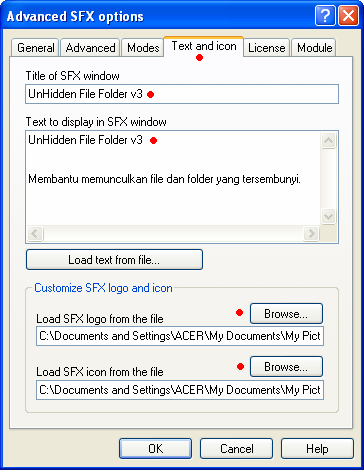
Note: SFX logo berukuran 93×302 pixel berformat bmp, SFX icon berformat ico.
(13). Klik tab License. Pada langkah ini Ada akan menulis keterangan licensi aplikasi Anda. Akan tampil pada halaman satu dalam Setup aplikasi. Kotak besar mendukung bahasa HTML.

(14). Klik tab Module. Pilih Default SFX.

(15). Klik tab General. Klik Save current setting as default. Lalu klik OK.

(16). Klik OK lagi.

(17). SFX sedang dipaking (dibuat). Silahkan tunggu.

(18). Setelah itu akan ada satu file SFX (Setup Aplikasi) yang telah dibuat. Sebagai contoh lihat pada titik merah di bawah ini.

(19). Pada langkah ini, proses pembuatan SFX (Self Extracting) sudah selesai. Bentuk Icon sesuai dengan yang diinput pada langkah ke-12.

(20). Apabila file SFX tersebut dijalankan, tampilannya seperti ini. Halaman pertama adalah License.


